
Profile 设置指南
本指南将说明如何设置 Profile(个人资料)。
进入 Profile 部分后,你会看到如下界面。

你可以使用 Import / Export 按钮导入或导出 Profile。
或者,点击 Templates 旁边的 “+” 图标来创建新的 Profile 组并命名。


选择一个 Profile 组,然后点击 “+ New Profile”。
随后会显示如下界面。
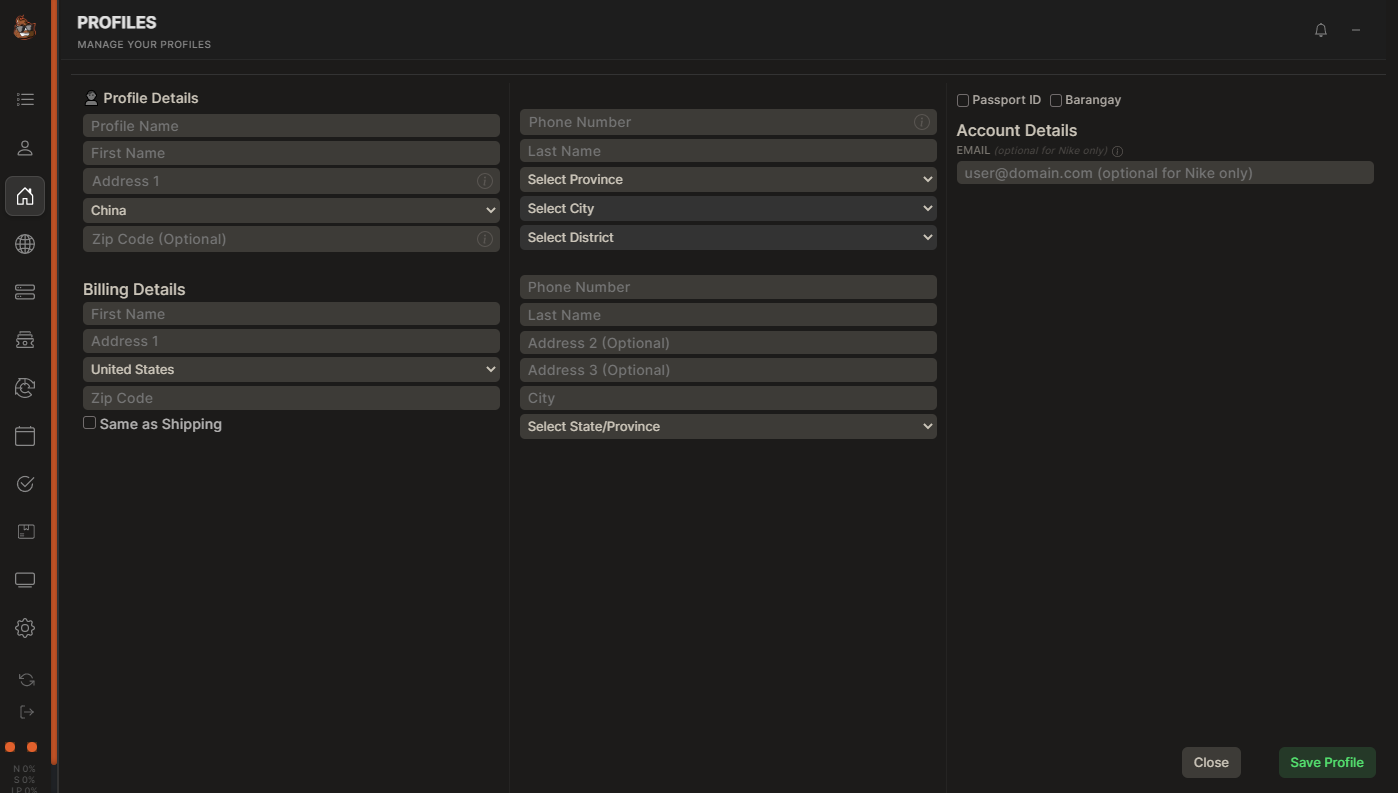
你可以选择省份、城市和地区。
Templates
模板是一种基于一个地址快速生成多个 Profile 的方式。
在 Bot 圈中通常称为 “j1gging”。
若要通过模板生成多个 Profile,你需要准备多张信用卡。(推荐每个 Profile 使用不同的卡)
点击 “New Template” 按钮后,会显示如下界面。

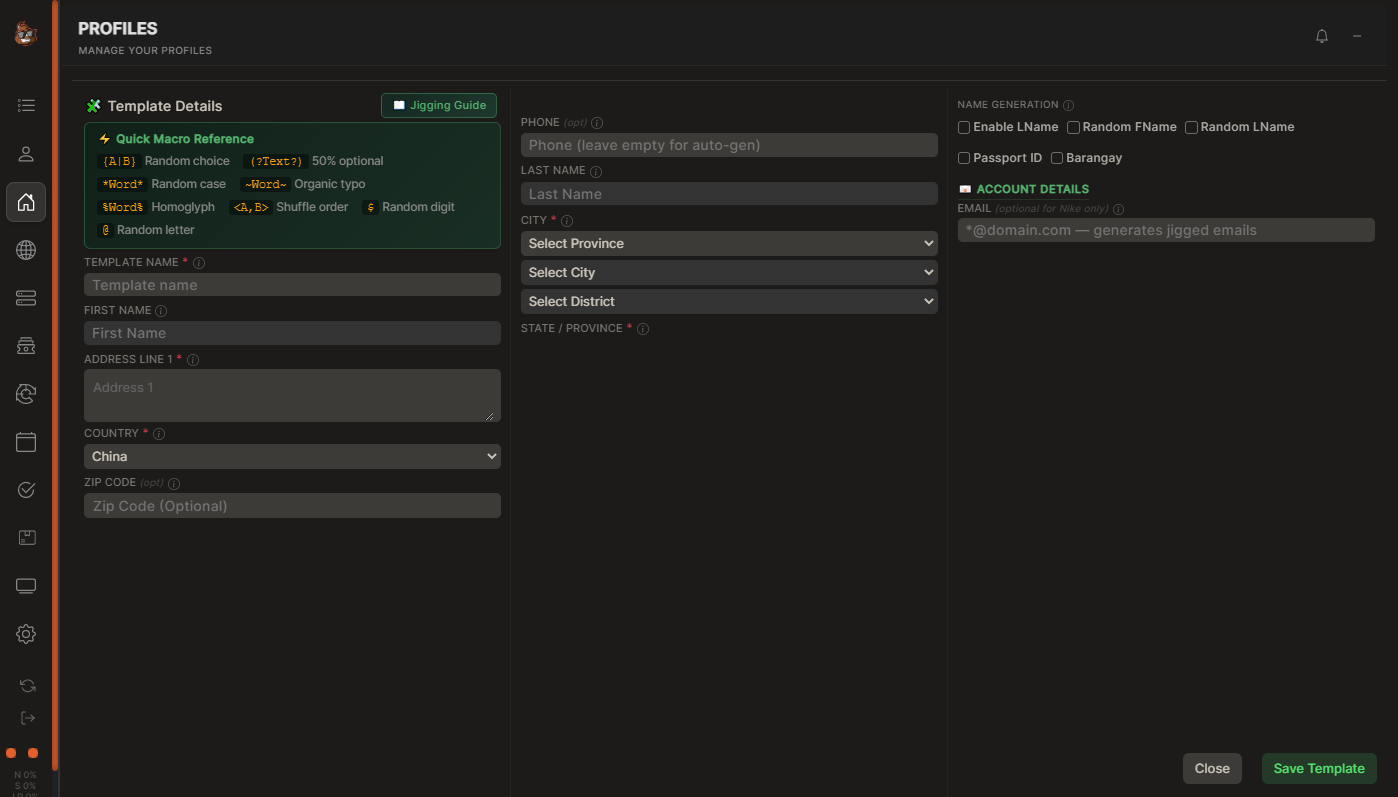
Template Name
输入模板名称(可选)。
Phone number / First Name / Last Name
如果希望使用 Nike 账号中的信息,可以留空。
Address 1
- Address Line 1: 填写街道地址和门牌号
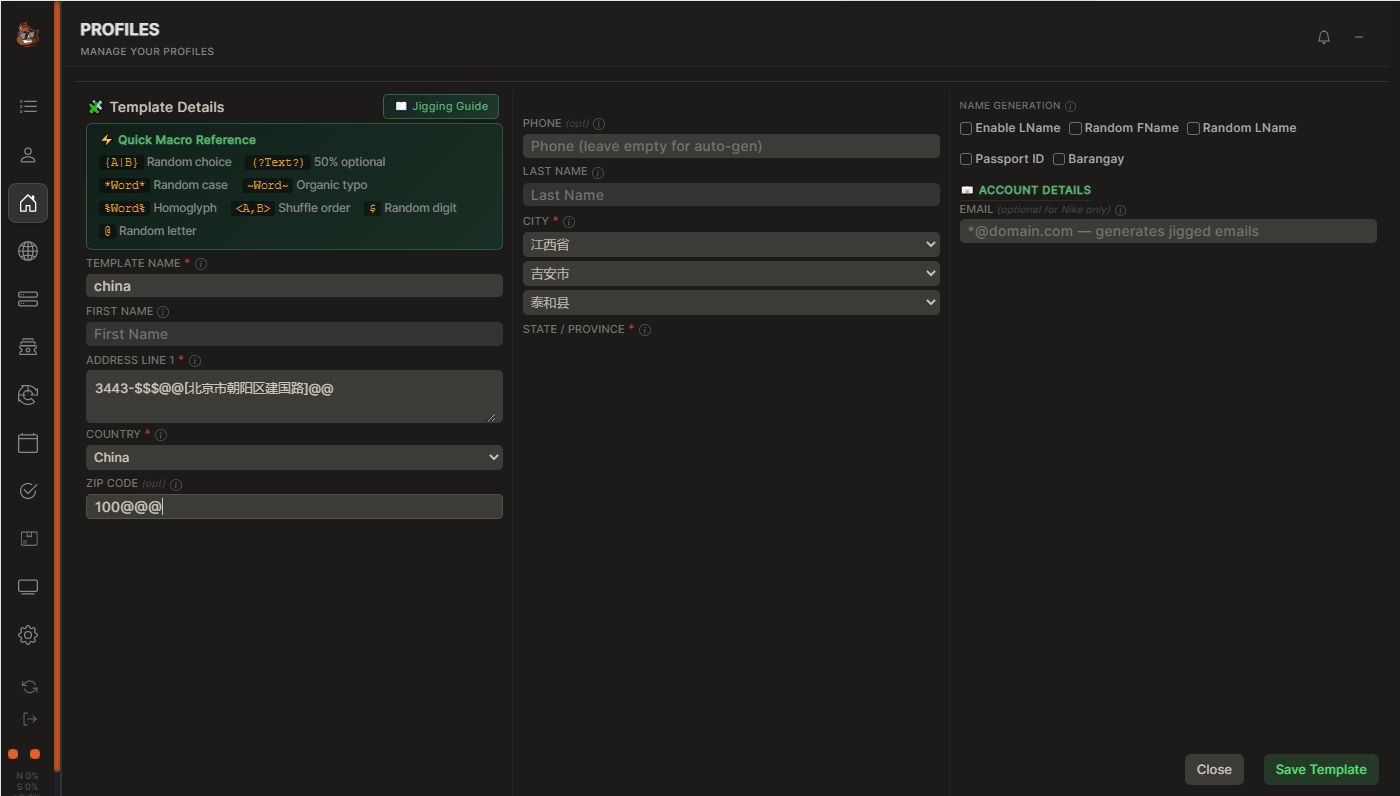
通常主要对 Address 1 和 Address 2 进行 jig 操作。
例如:
如果房间号是 805,可以写成:
805-$$

如果地址是:
Osaka 6-21-11
则可以在末尾添加:
$@
示例
[Road,RD,Roads]
这样生成的 Profile 中,Address 1 会随机使用:
- Road
- RD
- Roads
中的一种。
Other Details
请填写剩余所有字段。
其中 State 必须按照 “States” 页面中的格式填写。

填写完成后,点击 “Save Template” 返回 Profile 主界面。
目前,机器人暂不支持在模板中使用日文姓名。
生成 CSV 后,需要手动补充或编辑:
- Full Name(姓名)
- Furigana(片假名注音)
另外,请注意:
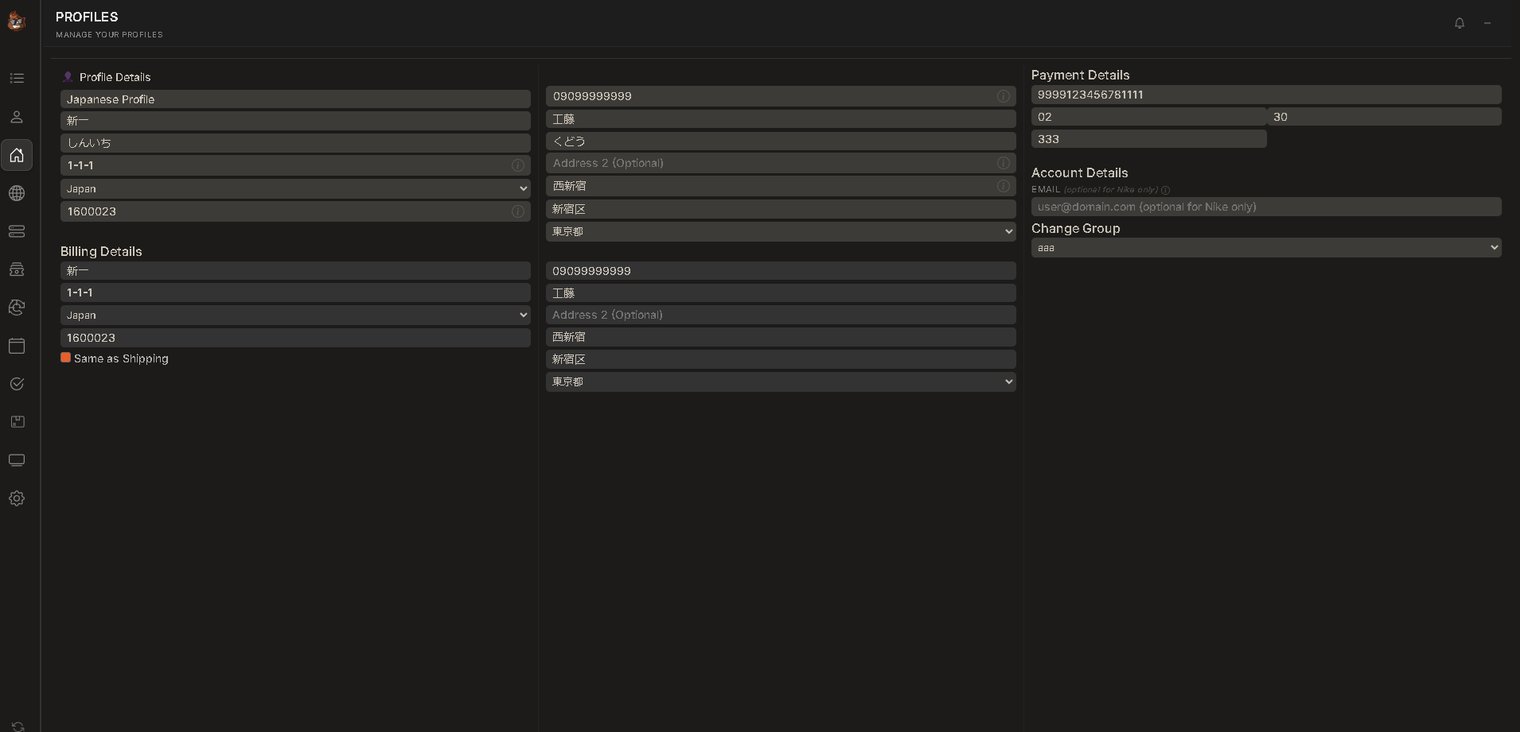
Address 1 的含义与美国地址格式不同。
例如:
〒160-0023
東京都新宿区西新宿1-1-1
填写示例:
- Address 1:1-1-1
- Address 2:(可选:公寓名、楼名等,可留空)
- Address 3:西新宿
- City:新宿区
在 Profile 主界面中,你会看到刚创建的模板。
点击模板后:
右键选择 “Generate profiles” 即可生成 Profile。
机器人会打开一个新标签页,并显示模板名称以及生成后的 Profile。

机器人会根据你在模板中添加的信用卡数量生成地址。
例如:
机器人每张卡仅生成一个地址。
你可以点击 “Regenerate profiles” 从同一个模板无限次重新生成新的 jig。
Table of Contents