
このガイドでは、プロファイルの設定方法を説明します。
プロファイルセクションに移動すると、以下の画面が表示されます。

Import / Export ボタンを使用して、プロファイルのインポートまたはエクスポートが可能です。

または、Templates の横にある「+」アイコンをクリックして、新しいプロファイルグループを作成し名前を付けます。


新しいプロファイルを作成するには、プロファイルグループを選択して「+ New Profile」をクリックします。
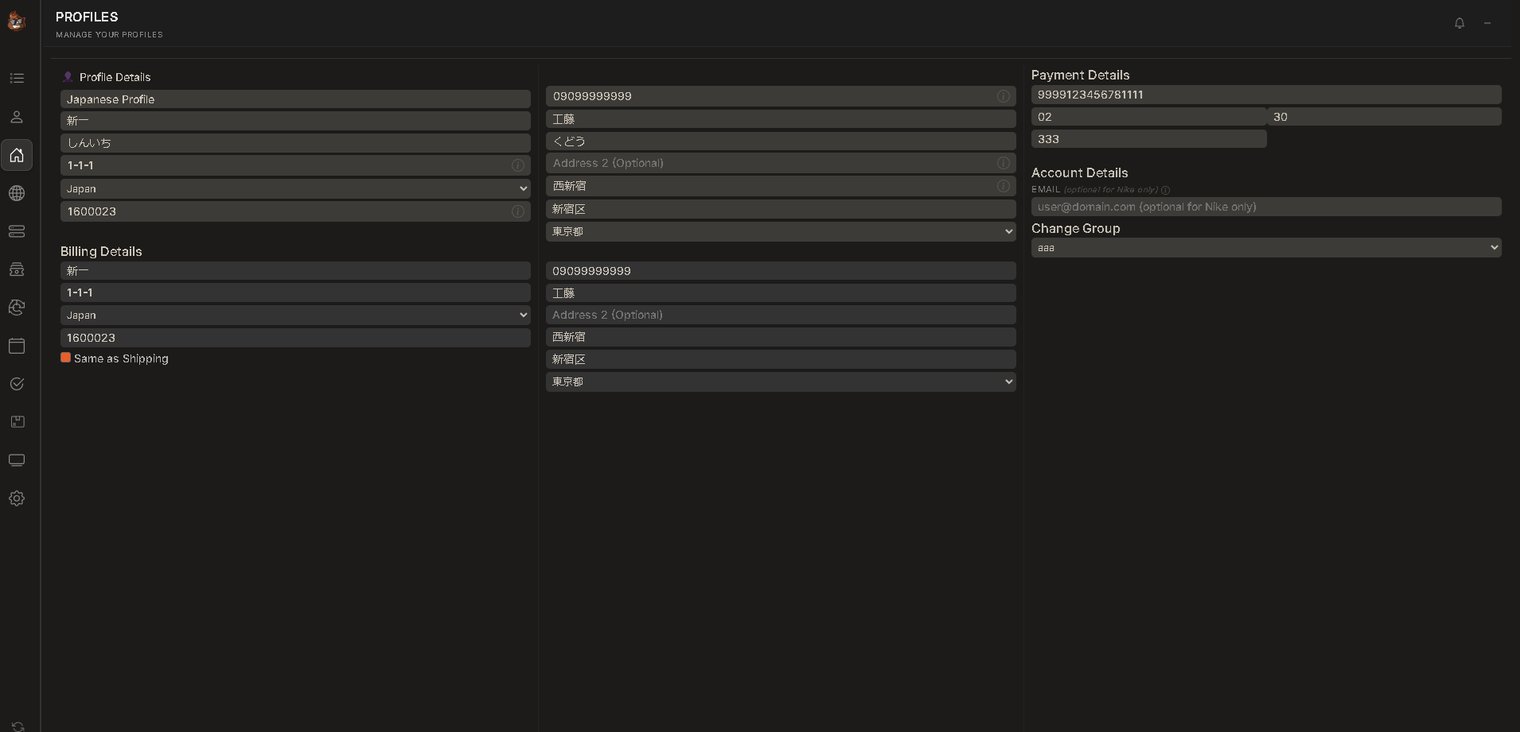
以下の画面が表示されます。

すべての項目にあなたの情報を入力してください。State フィールドは「States」ページに記載されている形式で入力する必要があります。地域によっては State の入力が不要な場合もあります。必要かどうか不明な場合は Nike ページを確認してください。
Templates
テンプレートは、1つの住所をベースに複数のプロファイルを作成する簡単な方法です。ボッティング用語では「j1gging」と呼ばれます。
テンプレートを使用して複数のプロファイルを作成するには、複数のクレジットカードが必要です。(各プロファイルに異なるカードを使用することを推奨)
「New Template」ボタンをクリックすると、以下の画面が表示されます。


Template Name:
テンプレート名を入力します(任意)。
Phone number / First Name / Last Name:
Nike アカウントの情報を使用する場合は空欄のままにします。
Address 1 & Address 2:
Address 1 には市区町村と番地を入力します。
Address 2 には部屋番号を入力します。
Address 3 には受取人名を入力します。
主に jig を行うのは Address 1 と Address 2 です。例えば、部屋番号が 805 の場合、805-$$ のように設定できます。
市区町村と番地(例: Osaka 6-21-11)の場合は、末尾に $@ などを追加できます。
例:

[Road,RD,Roads]
この設定では、Address 1 に Road / RD / Roads のいずれかが入ったプロファイルが生成されます。
Other Details:
残りの項目もすべて入力してください。
State フィールドは「States」ページに記載されている形式で入力する必要があります。

入力が完了したら「Save Template」をクリックし、プロファイルのメインメニューに戻ります。

現在、ボットはテンプレート内で日本語の氏名に対応していません。
CSV生成後に、**氏名(Full Name)とフリガナ(Furigana)**を手動で追加・編集する必要があります。
また、Address 1 / Address 2 / Address 3 の意味は、US形式とは異なりますのでご注意ください。
例:
〒160-0023
東京都新宿区西新宿1-1-1
入力例:
Address 1:1-1-1
Address 2:(任意:マンション名・建物名など。空欄でも可)
Address 3:西新宿
City:新宿区
プロファイルのメインメニューでテンプレートが表示されるのでクリックします。
プロファイルを作成するには、右クリックして「Generate profiles」をクリックします。ボットが新しいタブを開き、テンプレート名と生成されたプロファイルが表示されます。
ボットは、テンプレートに追加したカード数に応じて住所を生成します。

5枚のカードを追加した場合、5つの j1g バリエーションのみ生成されます。
ボットは、1枚のカードにつき1つの住所のみ生成します。
「Regenerate profiles」を押すことで、同じテンプレートから何度でも新しい j1g を生成できます。
Table of Contents